2011年12月17日 星期六

使用自由軟體 文書_Writer 製作中式稿紙-分享2U

大約四五年前用word嘗試過,是不是能做出項中式稿紙那樣的底紙來?當時我弄不出來。這次我試著用 Openoffice.org 裡的文書處理軟體 Writer 做做看,沒到五分鐘就成功了!
這讓我想到,推動自由軟體,應該不只是介紹能做到商業軟體相同的功能,甚至還有商業軟體所沒有的功能和易用度,才能夠成功的說服大家去使用自由軟體。


以下將介紹如何製作出像上圖一樣的稿紙。

•開啟 Openoffice.org 裡的 Writer,
•中式稿紙的相關設定,大多在「頁面」格式中


文書_Writer-功能及介面類似 Word 的自由軟體-分享2U


<<軟體說明 >>
Writer和Word相同是一套功能完備的文書處理軟體。OpenOffice.org Writer 是由OpenOffice.org所開發的免費文字編輯軟體,是一個符合開放文檔格式及功能完備的文書處理軟體,所謂開放文檔格式 (英文:Open Document Format,簡稱:ODF) 是一種適合辦公應用的標準及基於XML的文件格式規範,任何人可以免費使用,並適用於文件,電子表格,圖表和圖形文檔,開放文件格式提供一個取代私有專利文件格式的一個方案,使得組織或個人不會因為文件格式而被廠商所限制。
它有簡易的程序助您快捷地製作一份簡單的備忘錄,也有如目錄、繪圖、索引等完善的功能供您製作一部完整的書籍。 利用Writer文字美化和段落美化的功能,你可以美化你的文件,它一樣有圖文整合的功能,所以仔也可以利用Writer來建立DM或者是海報,當然不會少了表格的功能,Writer建立表格和美化表格的功能一點都不會比Word差,如果你需要做長篇文章的美化,Writer同樣有樣式的功能,可以讓你快速做長篇文章的美化,而Writer也沒有忘了合併列印,Writer的功能可以說和Word已經不相上下了。
OpenOffice.org Writer 的功能包含基本頁面設定、文字編輯排版、表格製作與應用、文字方塊、基本繪圖、匯出PDF及合併列印等,同時與Microsoft Word有很高的相容性,您可以輕易的開啟或儲存DOC檔,甚至還可以直接匯出成HTML及PDF檔案格式。


<<軟體特色>>
1. 支援不同作業平台。
2. 提供多種語言版本。
3. 可直接轉PDF 格式。

官方網站:
英文官網:http://openoffice.org/
中文官網:http://zh.openoffice.org/new/index.html


下載網址:

線上教學網站:http://ossacc.moe.edu.tw/modules/ck2_software/view.php?sw_sn=1

Free PDF Editor 免費的PDF編輯和製作軟體-分享2U


越來越多的電子檔案都是採用PDF格式,因為它能跨平臺還不易被修改,所以一般使用者的電腦中都有PDF軟體,但通常都是些PDF閱讀軟體。如果是要編輯製作PDF檔案,則必須下載專門的PDF編輯和製作軟體,如Free PDF Editor。
Free PDF Editor是一款免費的PDF編輯和製作軟體,它的使用相當簡單,類似于一般的文書編輯軟體。這個PDF軟體支援文本、圖像、圖形等,即支援使用插入文字及圖片的方式來進行版面編排。
──────────────────────────────────
Free PDF Editor的主要特色:
•這個PDF軟體是個免費軟體,而且下載後可以直接使用無需安裝。
•操作極為簡單便捷,開新檔後就可以直接編輯,也可將原本的檔內容(如WORD檔文章)貼到Free PDF Editor,從而生成PDF檔案。
•支援文本、圖像、圖形等,可以使用插入文字及圖片的方式來進行版面編排。
──────────────────────────────────
軟體名稱:Free PDF Editor
官方網址:http://www.freepdfeditor.net/
下載網址:http://www.freepdfeditor.net/
使用限制:無

語言介面:英文
轉貼自:台灣分享2U論壇 http://freeshare2u.com/

GanttProject免安裝中文版-免費專案管理軟體-分享2U


GanttProject 是以 JAVA 撰寫、開放原始碼軟體,讓你輕鬆繪出甘特圖,再以 PNG/JPG 圖片格式、HTML 網頁,或是 PDF 檔案格式匯出。你能輸入專案的可用資源、里程碑、任務/子任務,以及任務的起始日期、持續時間、相依性、進度、備註等等,並且在甘特圖上顯示出來。

GanttProject - 甘特圖式專案管理軟體,與微軟Project格式相容,介面上是免費專案管理軟體中跟微軟Project比較相像的一款,但可惜匯出PDF、HTML後,中文部份都是亂碼。

2011年12月16日 星期五

打包下載FB相簿專用 PhotoLive,五種瀏覽器皆可使用!


PhotoLive是個非常簡單實用的網路服務,只要將改網站的一個按鈕加到瀏覽器的書籤列,以後當你在瀏覽facebook相簿時,只要按下這個書籤就會在畫面上出現一個下載按鈕,讓你可以將整本相簿打包起來(變成.zip檔)直接下載喔!PhotoLive支援了IE、Chrome、Firefox、Opera、Safari…等五種以上的瀏覽器,常使用facebook瀏覽照片的讀者們不妨也來試試看這個好用的服務吧!

PhotoLive是個相當實用的網路服務,只要將該網站中的〔Download Photo〕按鈕拖曳到你的書籤列,就可以在facebook相簿中呼叫出下載按鈕了,不但支援了市面上大多數的主流瀏覽器,而不需要facebook的應用程式授權就能使用。

PhotoLive

軟體語言:英文
軟體性質:免費軟體
系統支援:此為 Google Chrome 瀏覽器專用擴充套件

官方網站:http://getphotolive.com
軟體下載:按這裡


2011年12月15日 星期四

繁體中文QR Code 二維條碼製作網站

QR碼是專為具備照相模組之行動電子裝置所設計的二維條碼系統,下載安裝軟體、將相機鏡頭瞄準QR條碼後,幾秒鐘內即完成自動辨識條碼內容。

QuickMark 網站提供免費的 QR Code 產生器。網址:http://quickmark.com.tw/


操作相當簡單,輸入後按下"產生"按鈕即可。
可下載的QR條碼圖檔格式:png、jpg、gif、svg


可產生的QR碼類型包含網址、通訊錄、名片、簡訊、電子郵件、電話號碼、文字、魔法拼圖、地理資訊...等等


若您的手機沒有尚未安裝QR碼掃描辨識APP,此網站也提供下載連結,相當方便。

中華電信的線上服務-免費QR碼產生器

QR碼是二維條碼的一種,1994年由日本Denso-Wave公司發明。QR來自英文「Quick Response」的縮寫,即快速反應的意思。 QuickMark 是專為具備照相模組之行動電子裝置 (如手機、PDA、智慧型手機等) 所設計的二維條碼系統,將相機鏡頭瞄準商品專屬條碼後,透過條碼連結、軟體解碼,幾秒鐘內即完成自動辨識條碼內容。

emome 行動生活 我的行動條碼  QR-code產生器
點此連結:http://qrcode.emome.net/qrcpromote/QRDIY.jsp


可產生的QR條碼類型包含:電話號碼、網址、簡訊、電子郵件、通訊錄、其他任意文句

輸入完畢後按"產生行動條碼"按鈕即可

2011年12月14日 星期三

透過Chrome瀏覽器遠端遙控電腦

提到遠端遙控電腦,最常使用的莫過於TeamViewer、VNC、Windows內建的遠端桌面....等,但無論使用那種方式,本機端一定得先安裝軟體,並且則會受限於軟體的平台問題,若該軟體沒有提供其它的平台時,就無法跨平台來遙控遠端的電腦,這樣就有點不便,今天梅干來分享個好東西,那就是Chrome Remote Desktop,直接透過瀏覽器就可遠端遙控電腦,是滴~沒看錯,就是直接透過Google Chrome瀏覽器就可遙控了, 同時還可橫跨各平台,無論是win、mac、liunx都可使用,更重要的一點是,不用每次還得軟體隨身攜帶 ,以及版本新舊的問題喔!

Chrome Remote Desktop
元件名稱:Chrome Remote Desktop BETA
元件下載:點選安裝


元件安裝:
Step1
進入外掛元件的網頁後,點右上加到CHROME鈕。


在同一台電腦中測試網頁在IE6、IE7、IE8、IE9的相容性!

IETester v0.4.10
這是個相當神奇的小軟體,可以幫我們模擬網頁在IE5.5、IE6、IE7與IE8 beta1等瀏覽器的相容性,讓我們看一下辛苦作好的CSS樣式或網站版面是否可以在各個主要瀏覽器正常顯示。
IETester是以「分頁標籤」的方式,分別在不同的頁籤中顯示你所指定的IE瀏覽器版本的網頁瀏覽畫面,此外類似Office 2007的軟體介面呈現方式也相當新潮好用,大部分常用的按鈕都直接列在上面了。


▇ 軟體小檔案 ▇
軟體名稱:IETester

軟體版本:0.4.10

軟體語言:繁體中文(內建多國語系)

軟體性質:免費

檔案大小:23.7MB

系統支援:Windows XP/Vista

官方網站:http://www.my-debugbar.com/wiki/IETester/HomePage

軟體下載:按這裡
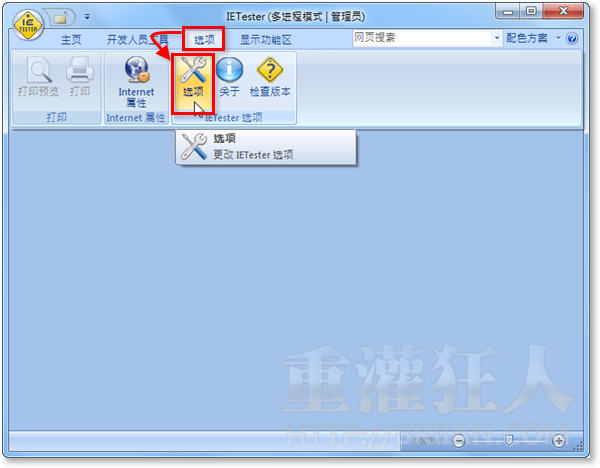

一、安裝IETester、切換成繁體中文語系
第1步   將IETester軟體下載回來並安裝好之後,預設已內建包含繁體中文、簡體中文在內的多國語系,請直接按「選項」→「選項」,準備調整軟體介面的語言設定。

第2步   開啟設定視窗之後,請切換到「語言」選單,點選「繁體中文」之後再「關閉」按鈕即可設定完成。設定好之後,重新啟動IETester軟體即可切換成繁體中文介面。